Управление на телефоне
Как играть на iPhone и Android: экранные кнопки, прицеливание и меню игрока.
Перед игрой
- Используйте Safari на iPhone и iPad, Chrome или Samsung Internet на Android, всё обновлённое.
- Поверните телефон горизонтально: MU играется в альбомной ориентации.
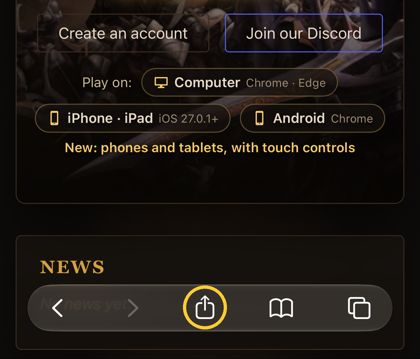
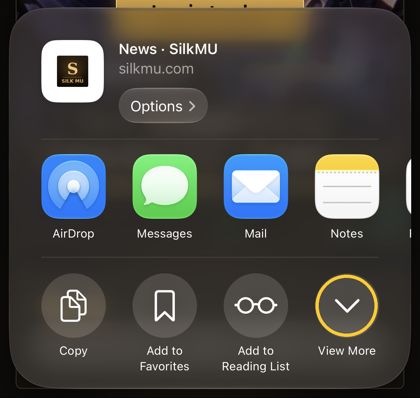
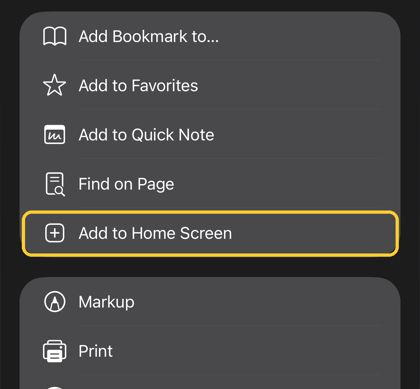
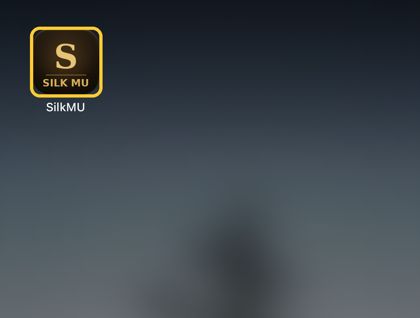
- Для полного экрана добавьте SilkMU на главный экран (iPhone: Поделиться → «Ещё» (View More) → На экран «Домой»; Android: ⋮ → Добавить на главный экран или Установить приложение) и открывайте оттуда.
- Сначала войдите на сайте: на телефоне кнопка «Играть» появляется после входа, и игра входит сама.
Экран
- Касание игры: то же, что левый клик (ходьба, атака, подбор, разговор с NPC, окна).
- Проведите пальцем по игре: идти туда или перетаскивать предметы между окнами.
- Долгое нажатие или касание двумя пальцами: правый клик.
Кнопки появляются только в мире, не на экране загрузки.
Кнопки
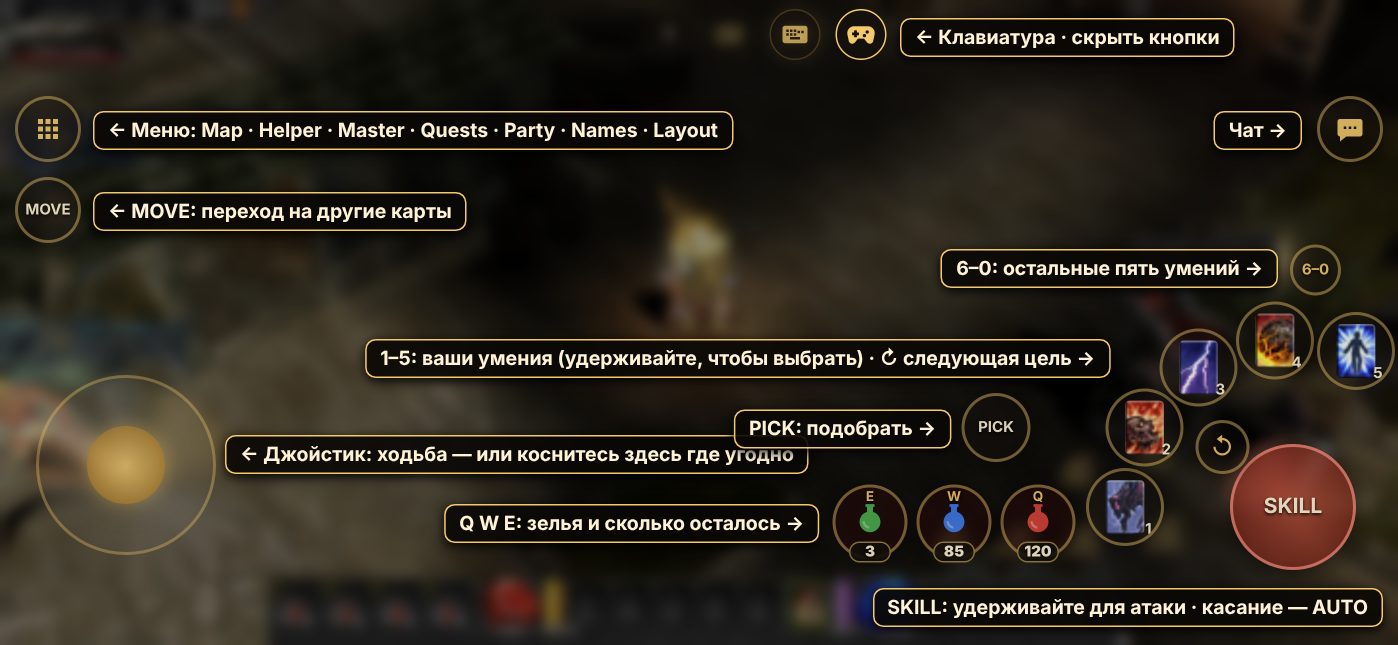
- Джойстик (слева внизу): ходьба в любом направлении. Попадать точно не нужно: коснитесь где угодно в левой нижней части экрана — джойстик появится под пальцем. Быстрое касание там — по-прежнему обычное касание игры.
- SKILL (большая красная кнопка): удерживайте, чтобы атаковать выбранным умением. Целится само (см. Прицеливание). Быстрое касание включает AUTO (см. Прицеливание).
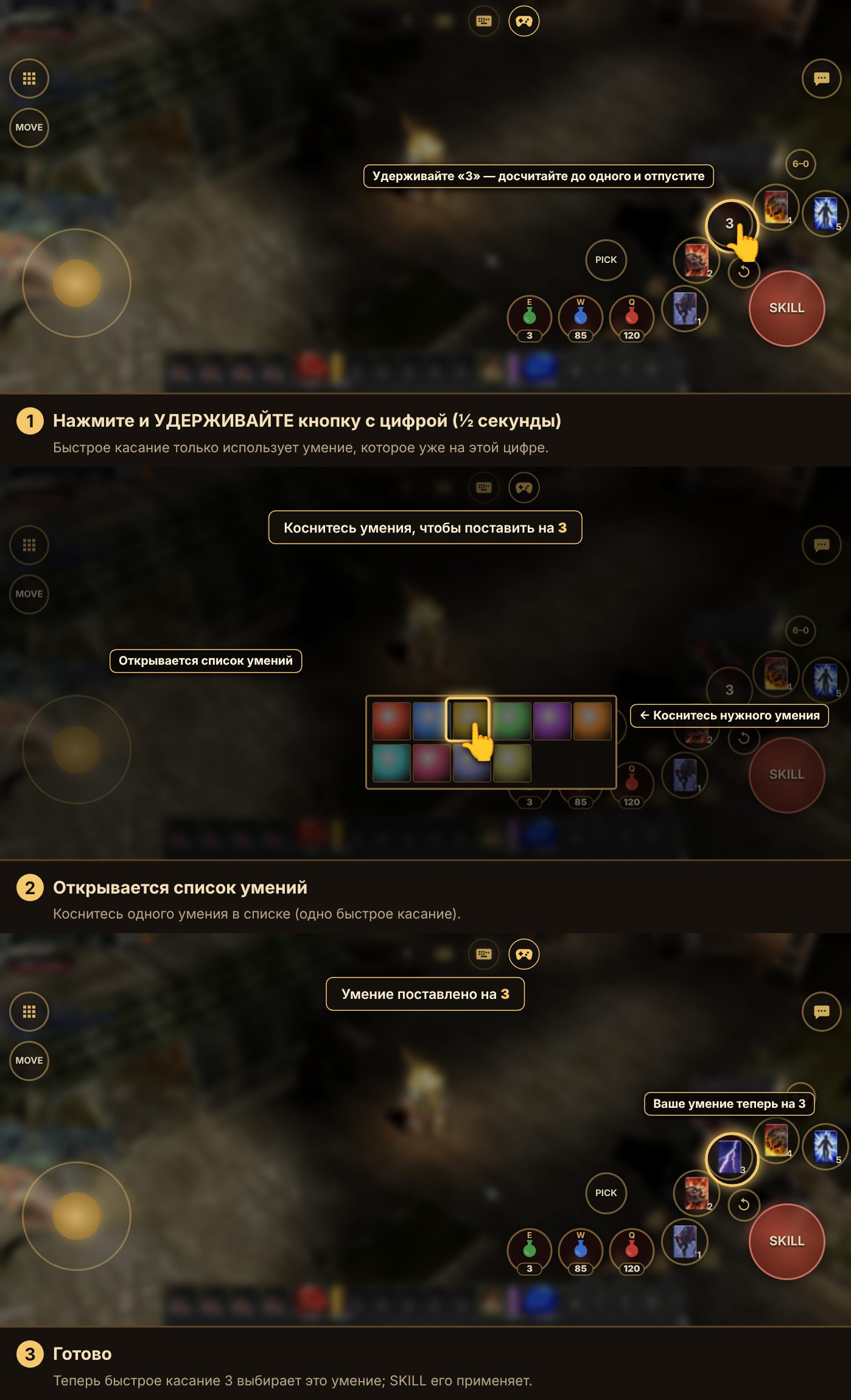
- 1–5: ваши умения, с картинкой каждого. Серое: сейчас использовать нельзя. Синее кольцо: не хватает маны. Тень идёт по кругу, пока умение перезаряжается. Касание переключает умение. Удерживайте, чтобы открыть список умений и выбрать умение для этой цифры.
- Q, W, E: ваши зелья. Цвет флакона показывает зелье (красное — здоровье, синее — мана, зелёное — противоядие), число — сколько осталось. PICK: подобрать предметы вокруг.
- MOVE (слева вверху): окно перемещения на другие карты.
- 6–0 (маленькая кнопка над умениями): переключает пять кнопок умений на умения с цифр 6, 7, 8, 9 и 0 и обратно на 1–5.
- Меню (слева вверху): Map (карта), Helper (MU Helper, помощник для автоматической охоты), AFK (охота продолжается после закрытия игры), Shop (личный магазин остаётся открытым после выхода), Master (дерево мастер-умений, когда у персонажа третий класс: Blade Master, Grand Master...), Quests (задания), Party (группа), Names (показать или скрыть названия предметов на земле) и Layout (раскладка). Коснитесь пункта — меню закроется. Инвентарь и персонаж — на нижней панели игры.
- Raven (в меню, только для Dark Lord): приказы вашему Dark Raven. Normal — обычный; Random — атакует монстров вокруг; With me — атакует того, кого атакуете вы; Target — атакует монстра, в которого вы целитесь.
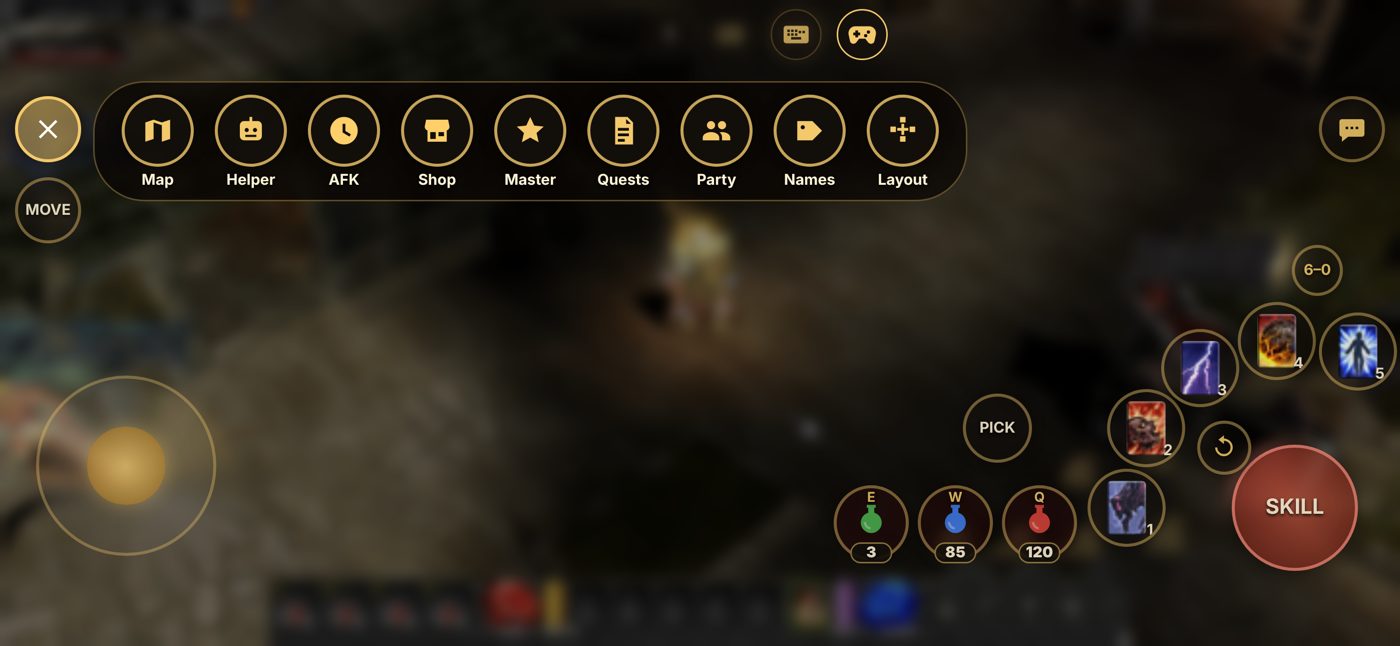
- Облачко чата: открывает чат игры с клавиатурой.
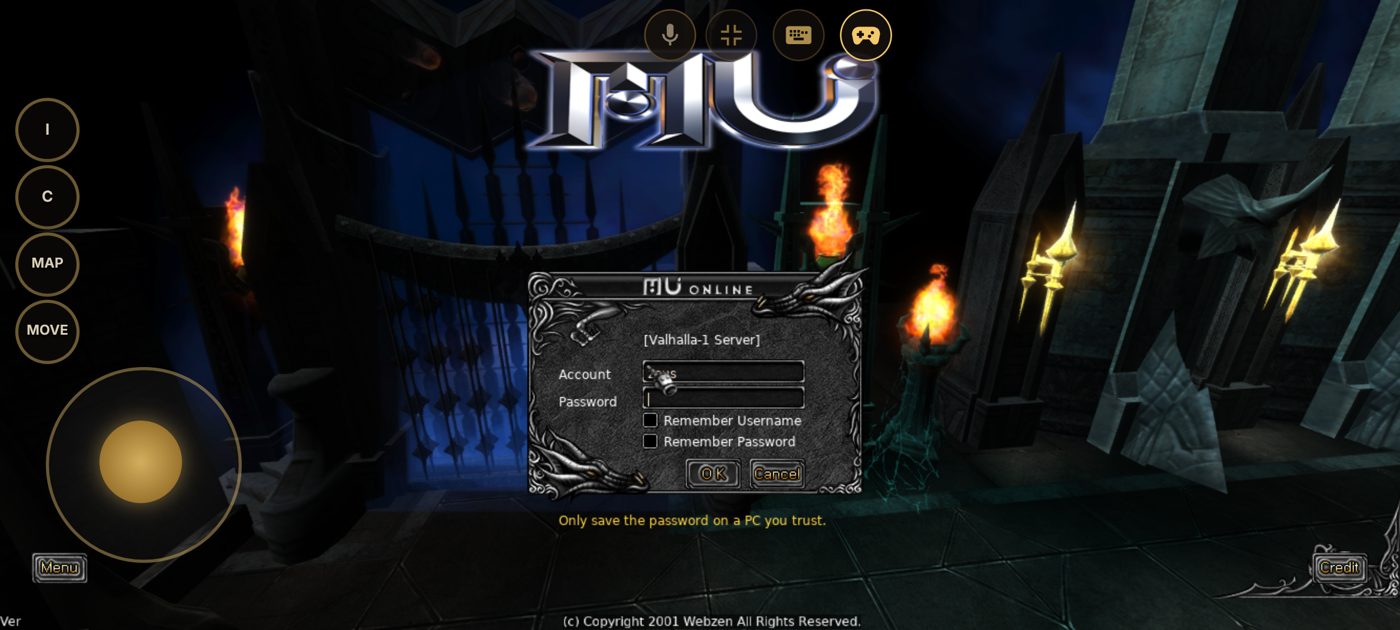
- Сверху: кнопка клавиатуры открывает клавиатуру телефона, кнопка геймпада скрывает или показывает все экранные кнопки.
Когда открывается окно игры (инвентарь, магазин, обмен...), кнопки с этой стороны сдвигаются, чтобы окном можно было пользоваться.
Нижняя панель игры
- Q W E R: ваши зелья и другие быстрые предметы. Красная сфера — здоровье, синяя — мана, 1–5 — ваши умения.
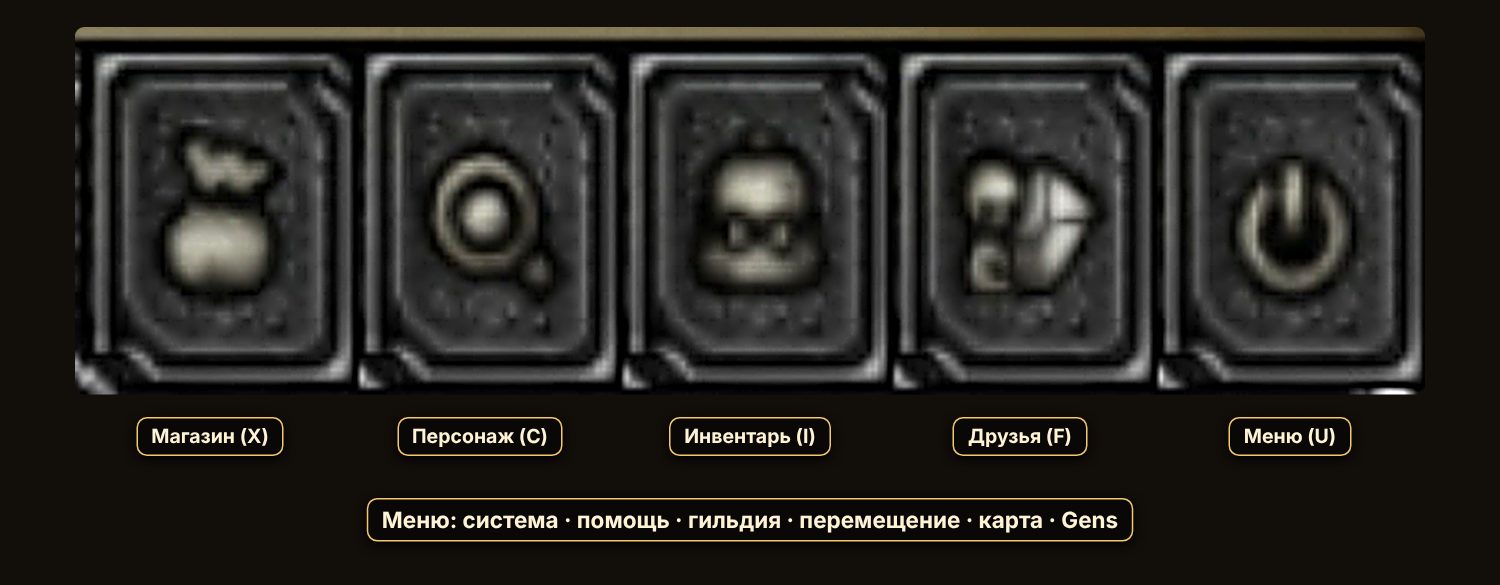
- Пять кнопок на её правом конце, слева направо: магазин (X), персонаж (C), инвентарь (I), друзья (F) и меню (U).
- В меню (U): система (настройки и выход), помощь, гильдия, перемещение, карта и Gens.
Как поставить умение на 1–5
Как поставить предмет на Q, W, E, R
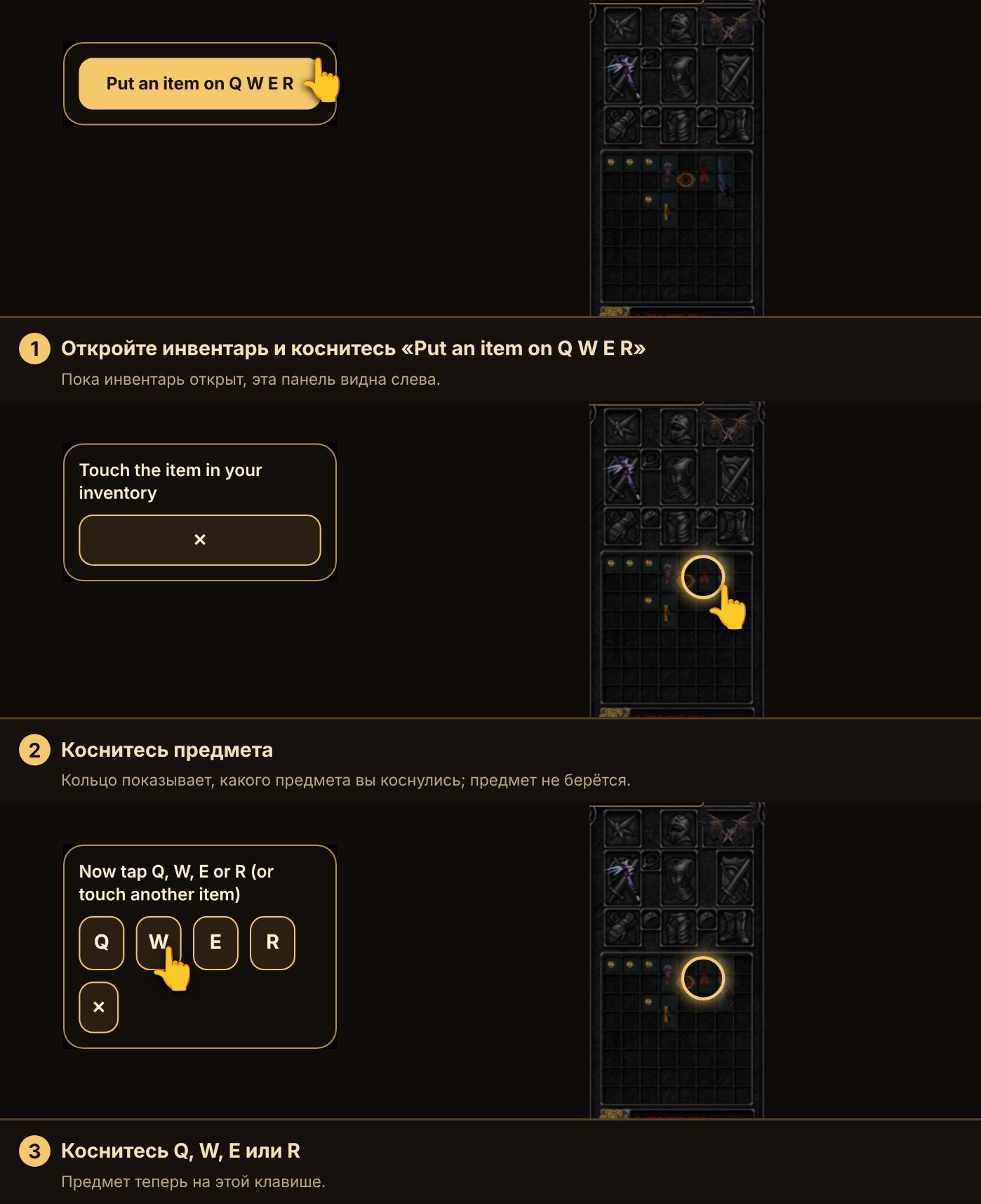
- Q, W и E сами используют зелья здоровья, маны и противоядие. Чтобы поставить на клавишу другой предмет:
Прицеливание
- Автоприцел: удерживайте SKILL — атакуется ближайший монстр, после его смерти следующий.
- AUTO: коснитесь SKILL один раз (не удерживайте). SKILL светится и показывает AUTO: персонаж сражается сам, монстр за монстром, ничего держать не нужно. Коснитесь SKILL ещё раз, чтобы остановить. AUTO также останавливается, когда вы идёте джойстиком, касаетесь земли или открываете окно. Касание монстра оставляет AUTO включённым — следующим он атакует этого монстра.
- Захват цели: коснитесь монстра. Золотое кольцо следует за ним, и SKILL атакует только его, пока он не умрёт или вы не коснётесь другого места.
- ↻ (маленькая кнопка рядом со SKILL): захватить следующего монстра, подальше. Коснитесь ещё раз — следующего за ним.
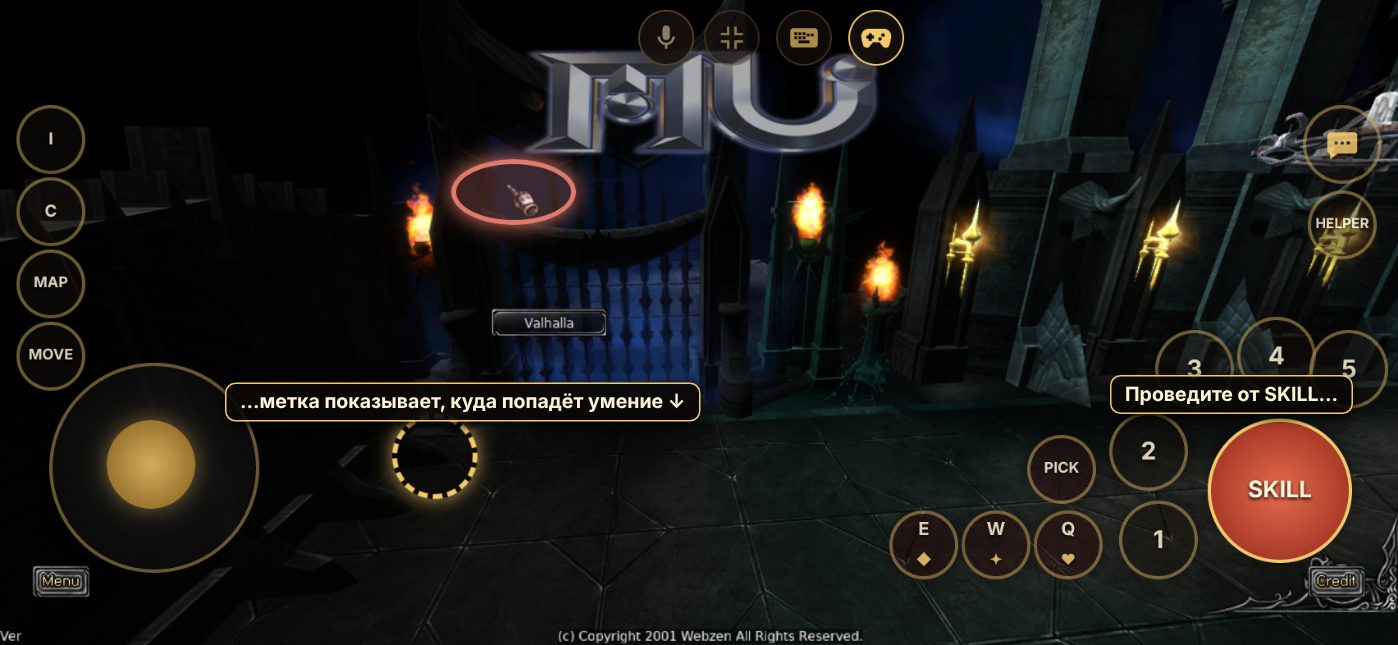
- Ручное прицеливание (умения по области): проведите пальцем от SKILL. Метка показывает, куда попадёт умение; отпустите палец, чтобы применить, верните в центр, чтобы отменить.
Своя раскладка
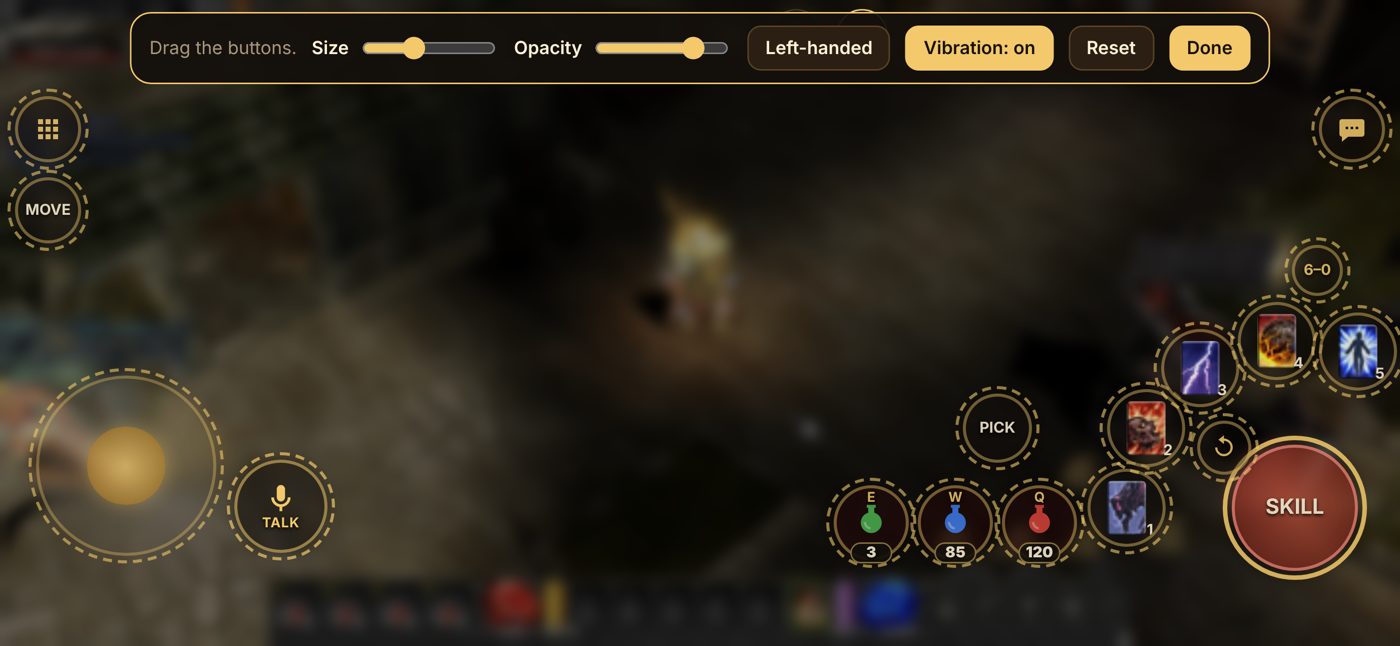
- Меню → Layout: перетащите любую кнопку туда, где вам удобно.
- Size (размер): коснитесь кнопки и двигайте ползунок Size. Opacity (прозрачность): насколько прозрачны все кнопки.
- Left-handed (для левшей): джойстик справа, SKILL слева. Vibration (Android): включить или выключить короткую вибрацию при нажатии кнопок. Reset: обычная раскладка. Done: сохранить.
- Если вы вошли на сайте, раскладка следует за вашим аккаунтом на другие телефоны.
Другие игроки
- Долгое нажатие или касание двумя пальцами по игроку открывает меню игрока: Trade, Party, Guild, Whisper и другое.
- MU Helper может сам принимать приглашения в группу, пока работает: в его настройках на вкладке Other отметьте Auto accept friend, Auto accept guild member или Auto accept party: everyone и нажмите Save.
- На телефоне Меню → Cursor прячет указатель игры (рука или меч, который остаётся там, где вы коснулись в последний раз) или показывает его снова. Телефон запоминает выбор.
- Приближение камеры: на телефоне поставьте два пальца на игру и разведите их, чтобы приблизить, или сведите, чтобы видеть больше. На компьютере один раз нажмите F10 (разблокировать зум), затем крутите колесо мыши (F11 возвращает вид).
- Дерево мастер-скиллов (после 3-го класса, напр. Blade Master): откройте окно персонажа (C) и нажмите кнопку Master внизу. На телефоне большой золотой ✕ справа вверху закрывает его (а также магазин, настройки и помощь).
Голосовой чат
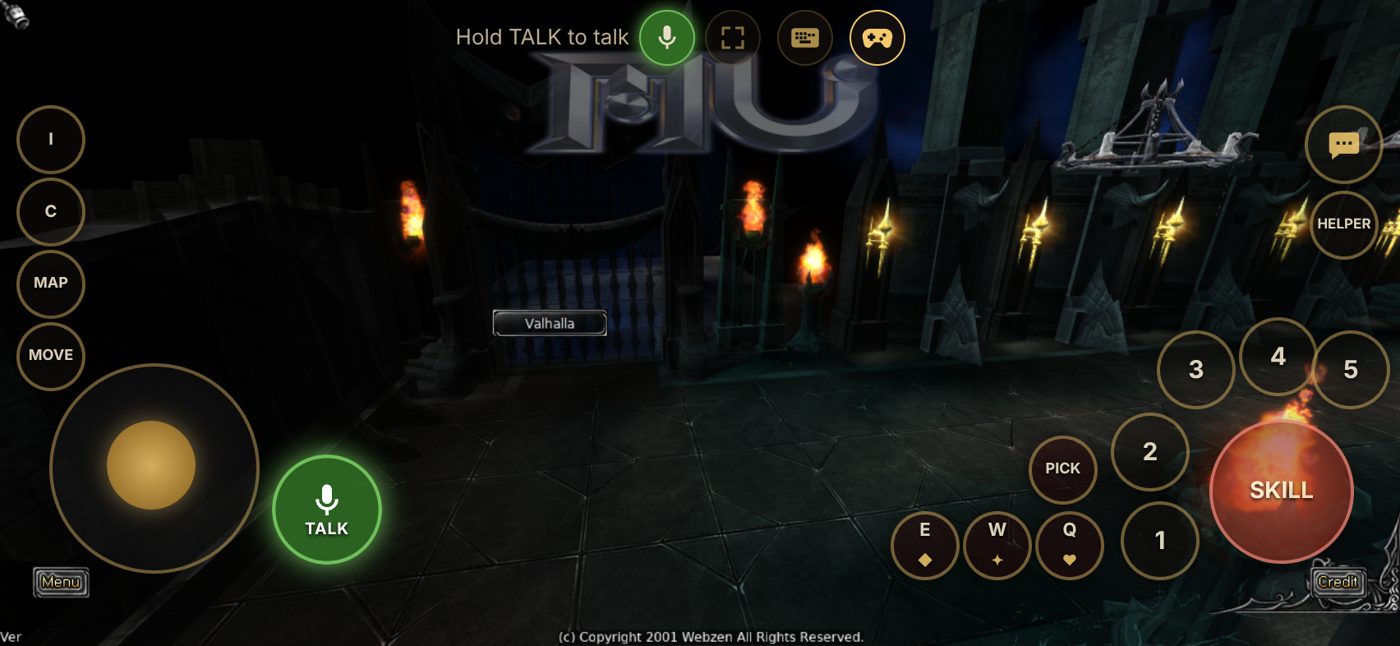
- Удерживайте кнопку микрофона (Hold to talk), чтобы говорить с игроками рядом; отпустите, чтобы замолчать.
- В первый раз разрешите доступ к микрофону, когда телефон спросит.
На компьютере удерживайте клавишу ` (над Tab), чтобы говорить.
- При первом входе в игру вас спросят, включить ли голосовой чат. Когда он включён, вы слышите свою группу, гильдию и игроков рядом; вас никто не слышит, пока вы не удерживаете кнопку разговора.
- Над персонажем того, кто говорит, виден маленький динамик со звуковыми волнами.
- Включить или выключить голосовой чат можно в любой момент кнопкой микрофона вверху экрана.
Батарея и нагрев
- На телефонах экономия батареи включена с самого начала: игра рисует 30 кадров в секунду вместо 60–120, меньше эффектов и классическую графику. Батарея расходуется меньше, телефон греется слабее.
- Изменить в игре: Options → Graphics → Батарея и нагрев. Переключатель «Экономия батареи» включает или выключает все строки под ним; каждую строку можно менять и отдельно.
- «Замедлять в простое»: если 30 секунд (или 15 с, 1 или 2 минуты) не касаться экрана, игра рисует 10 кадров в секунду и возвращается к обычной скорости при следующем касании. Никогда во время боя или работы MU Helper.
- Нужна лучшая картинка? Выключите экономию батареи: без ограничения кадров, все эффекты, улучшенная графика.
← Все гайды · Обновлено: 2026-11-10